꼭 필요한 기능만 담은 관리자 기능
직원 등록부터
출력 이력까지,
한 곳에서.
직원을 직접 등록하거나 엑셀로 한 번에 추가할 수 있습니다.
사용자·카드·프린터를 관리하고 출력 이력도 확인하세요.
출력물에는 이름, 문서명, PC 주소, 시각 등을 스탬프로 남길 수 있습니다.

사원증이나 PIN으로 인증한 뒤, 필요한 문서만 프린터 앞에서 골라 출력하세요.
별도 서버 구축 없이 사내망과 프린터만으로 바로 시작할 수 있습니다.
실제 프린터 화면입니다. 스크롤하면 인증부터 출력까지 이어집니다.
별도 서버 구축 없이 시작하고, 카드나 PIN으로 인증한 문서만 출력합니다.
서버리스(간단한 구성)
PC 프로그램과 프린터 앱만 설치하면 됩니다.
별도의 출력 서버를 설치/구축할 필요가 없습니다.
보안 출력
문서는 바로 출력되지 않습니다.
프린터 앞에서 본인 인증 후 필요한 문서만 출력합니다.
이토록 간편한 인증
사원증 카드를 대거나 PIN을 입력하면 인증 끝.
꼭 필요한 관리 기능까지
사용자와 카드, 프린터를 관리하고 출력 이력도 확인할 수 있습니다.
인증부터 문서 선택, 출력까지 실제 화면으로 확인하세요.
하나
PC에서 PSL Lite를 선택해 인쇄하세요. 문서는 PC 프로그램의 출력 대기 목록에 올라가고, 인증하기 전까지 출력되지 않습니다.
둘
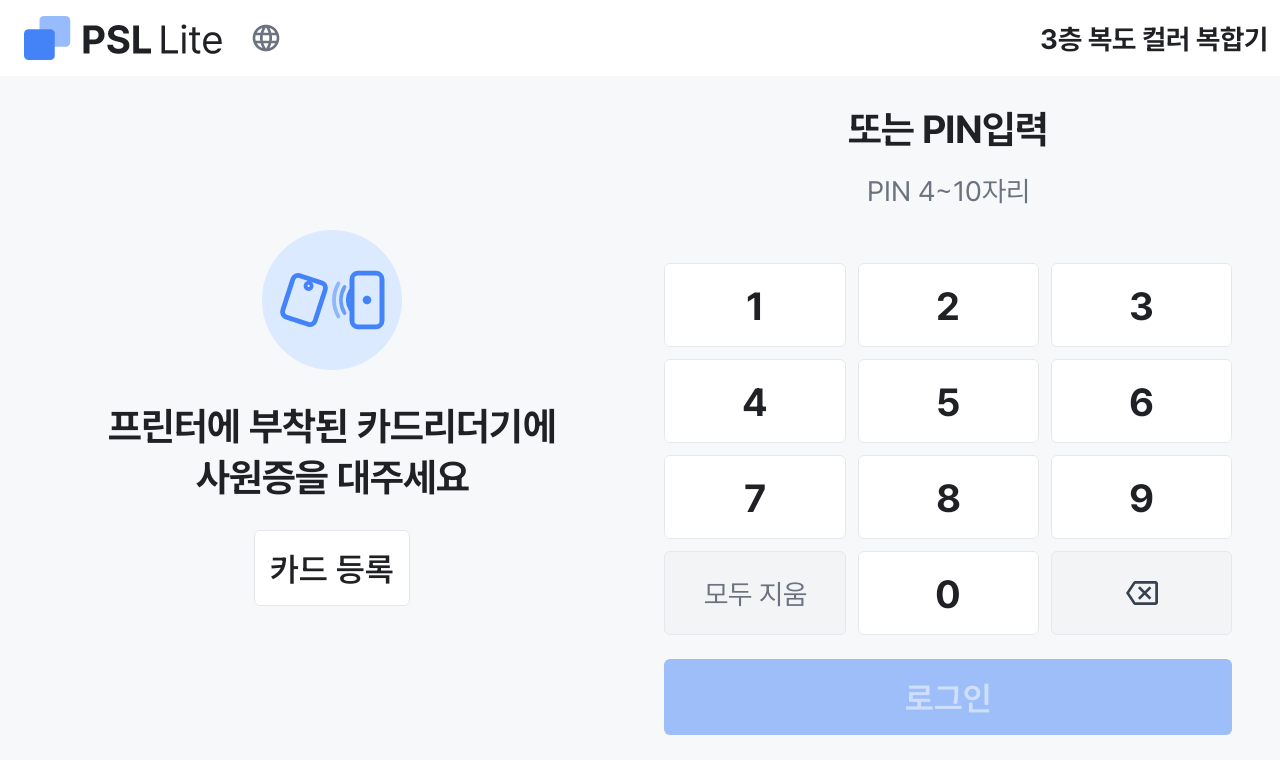
프린터 앞에서 사원증 카드를 대거나 PIN을 입력하세요. 인증하면 내가 인쇄한 문서만 표시됩니다.
셋
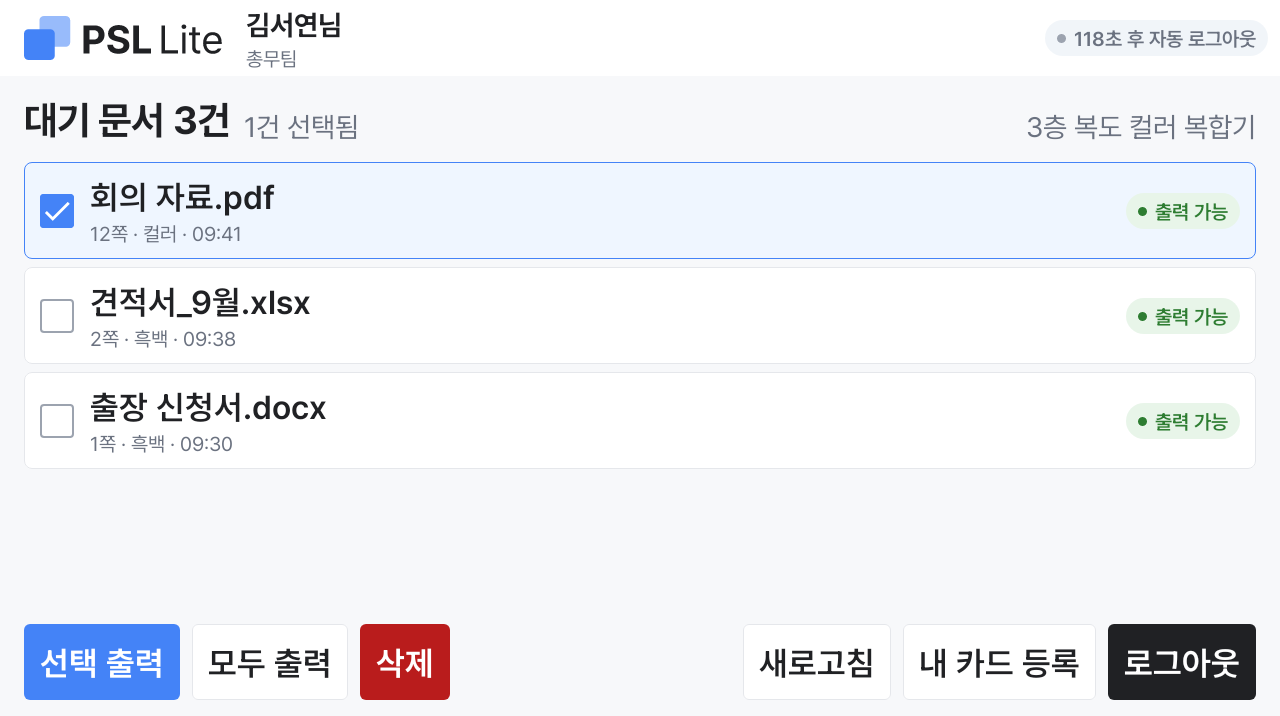
내 문서 목록에서 필요한 문서만 골라 출력하세요.
꼭 필요한 기능만 담은 관리자 기능
직원을 직접 등록하거나 엑셀로 한 번에 추가할 수 있습니다.
사용자·카드·프린터를 관리하고 출력 이력도 확인하세요.
출력물에는 이름, 문서명, PC 주소, 시각 등을 스탬프로 남길 수 있습니다.
인증 후 필요한 문서만 출력하고 간편하게 운영하려면 PSL Lite.
중앙 관리와 감사, 세밀한 출력 통제가 필요하다면 PSL이 더 적합합니다.
간편하게 시작하는 보안 출력
소·중규모 환경에 필요한 핵심 출력 보안 기능을 간결하게.

가장 강력한 엔터프라이즈용 출력 보안 솔루션
SK브로드밴드, SNNC 등 주요 기업이 선택한 출력 보안.
이런 환경이라면 PSL을 권장합니다
FAQ
HP 프린터 가운데 검증을 마친 모델에서 쓸 수 있습니다.
사용 중인 프린터의 모델명을 알려주시면 지원 여부를 확인해 드립니다.
PSL Lite는 Windows PC에서 사용할 수 있습니다.
아니요. 별도 출력 서버 없이 사용할 수 있습니다.
직원 PC와 프린터가 통신할 수 있는 사내 네트워크 환경이 필요합니다.
네. 관리자가 등록한 PIN으로 인증할 수 있습니다.
사원증은 프린터에서 직접 등록할 수 있습니다.
네. PC 프로그램에서 여러 대의 프린터를 등록하고 관리할 수 있습니다.
PSL Lite의 문서는 인쇄한 PC에 보관되므로, 그 PC가 꺼져 있으면 출력할 수 없습니다.
출력할 때는 그 PC를 켜 두세요.
인쇄 후 24시간이 지나면 자동으로 삭제됩니다.
필요하면 그전에도 프린터에서 직접 삭제할 수 있으며, 문서 목록은 본인에게만 표시됩니다.
PSL Lite 관리자 프로그램에서 엑셀 파일로 여러 직원을 한 번에 등록할 수 있습니다.
개별 등록과 수정도 같은 화면에서 할 수 있습니다.
PC 프로그램의 작업 내역에서 확인할 수 있습니다.
출력물에도 이름과 문서명을 스탬프로 남길 수 있습니다.
프린터 화면과 PC 프로그램 모두 한국어, 영어, 태국어를 지원합니다.
자료 및 문의
사용 중인 프린터의 브랜드와 모델, 대수를 알려주세요.
지원 여부를 확인하고 적합한 구성을 안내해 드립니다.